功能说明
云帆 ERP 小程序(以下简称「云帆小程序」)是云帆 ERP 的手机端,与电脑端共用同一套账号和同一批数据。
在电脑端完成账号绑定后,即可在手机上随时处理发货、打单、商品和供应商的日常操作。
小程序的主要用途:
| 底部菜单 | 用途 |
|---|---|
| 发货 | 查看订单、勾选订单、发货(填快递单号)、修改卖家备注 |
| 打印 | 连接云打印机,打印快递单 / 发货单,维护打印模板与打印设置 |
| 商品 | 查看上下架商品与渠道商品,分配供应商、修改销售价格和销售库存 |
| 供应商 | 查看供应商主体信息与供应关系,关联供应商、新增/解除供应关系 |
说明:小程序与电脑端的业务数据是打通的。例如在小程序修改的销售价格、库存、卖家备注,电脑端刷新后即可看到;云打印机、快递单模板、发货单模板,这三项和电脑端是分开的。
功能详解
系统设置(绑定小程序)
1. 进入页面
在电脑端进入【系统设置】→【修改密码】页面 → 点击【绑定小程序】。

2. 扫码二维码
使用微信扫描页面上的二维码,扫码后即可在小程序里浏览云帆 ERP 的数据。

3. 进入云帆小程序
扫码成功后,可在微信的「最近使用的小程序」中找到「云帆 ERP」,点开即可使用。底部有 发货 / 打印 / 商品 / 供应商 四个菜单。
订单管理(发货)
1. 查看订单信息
进入【发货】菜单即可查看订单列表,列表按订单卡片展示:
- 卡片左上角为商城单号(平台订单号)及交易类型标签;
- 右上角为该订单的实付金额;
- 卡片中部为订单商品,展开可见付款时间、归属网点、供应商、配送信息、买家留言等。
支持下拉刷新、上拉加载更多。

2. 筛选订单
点击顶部右侧的【筛选】,可按下列条件过滤订单:
- 平台单号:输入完整的平台单号;
- 商品名称:输入商品名称关键词;
- 渠道商:展开后按渠道勾选(可多选);
设置完成后点击【确定】即可。
3. 查看订单详情 / 发货
点击订单卡片中的商品行进入订单详情(单个商品):

- 在【快递公司】一行选择快递公司;

- 输入快递单号,并设置该包裹内的商品数量;
- 商品数量大于 1 时,可点【新增运单】把商品拆成多个包裹分别填写单号;多余包裹可点【删除】;
- 确认后点击【确认发货】完成发货。

4. 其它常用操作
- 复制配送信息:点击订单卡片中「配送信息」右侧的复制按钮,可把收件人姓名、电话、地址一并复制到剪贴板(收件人信息已解密)。个别机型若复制失败,会弹窗展示原文,此时可长按文字手动选择复制。
打印
进入【打印】菜单,页面顶部为订单 商品 区域(显示已选订单数与商品数),订单卡片与【发货】页基本一致,额外提供打印相关能力。右下角的悬浮按钮可拖动,包含 快递单 / 发货单 / 设置 / 回顶部 四个入口。
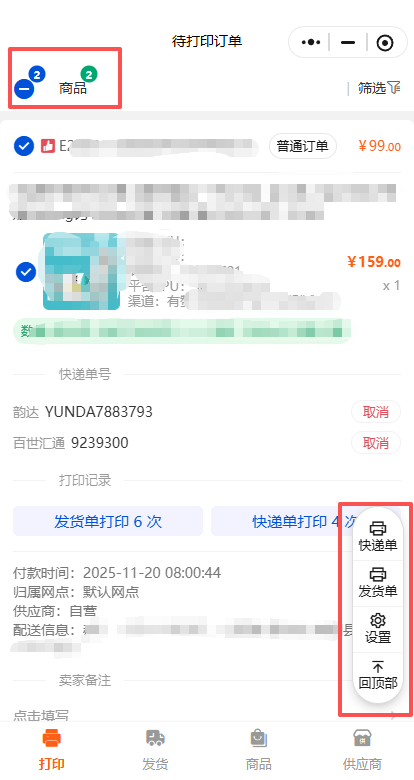
打印前请先完成两件事:① 在【打印】→【设置】里添加云打印机;② 添加需要的快递单 / 发货单模板并为模板绑定云打印机。模板未绑定打印机时无法打单。
1. 添加云打印机
进入【打印】→ 右下角【设置】→【云打印机】页签 → 点击右下角【添加】。
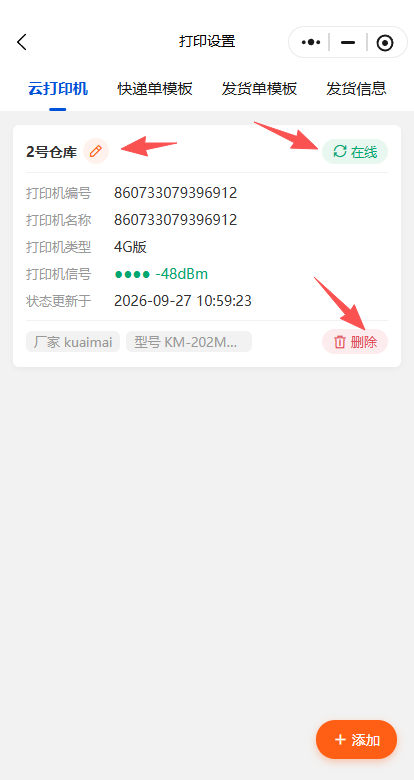
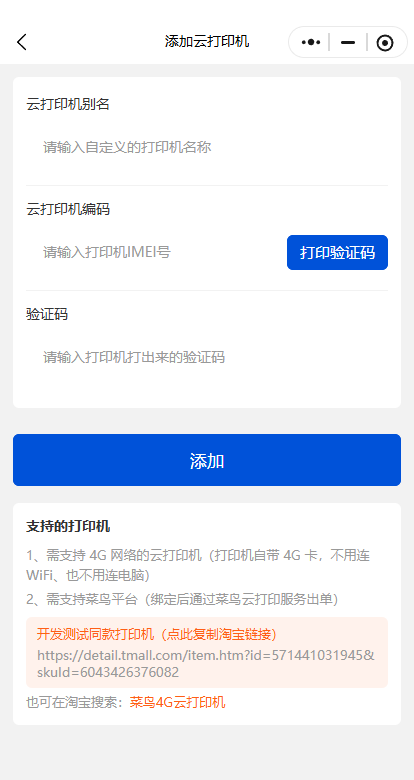
按提示填写:
- 云打印机别名:自定义名称,便于区分(可留空,后续可随时修改);
- 云打印机编码:打印机的 IMEI 号(机身标签上可查);
- 验证码:点击【获取验证码】后,打印机会自动打出一张纸,纸上即为验证码,在 5 分钟内填入即可;倒计时结束可重新获取。
填写后点击【添加】完成绑定。
支持的打印机:需支持 4G 网络的菜鸟云打印机(自带 4G 卡,不用连 WiFi、也不用连电脑),且需支持菜鸟平台。小程序内提供有开发测试同款打印机的淘宝链接(点击可复制链接,再到淘宝中打开)。
打印机卡片上可查看:别名、在线/离线状态、打印机编号与名称、类型、信号强度、状态更新时间、厂家与型号。点击状态胶囊可刷新在线状态;点别名旁的铅笔图标可修改别名;点【删除】可解绑(二次确认)。
2. 快递单模板
进入【打印】→【设置】→【快递单模板】页签。
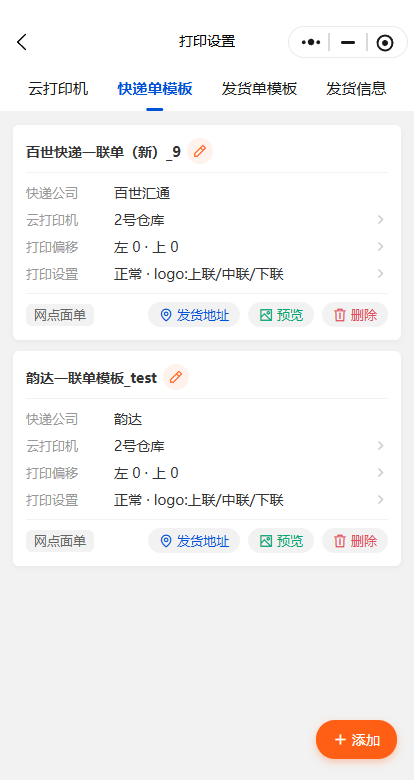
- 添加快递单模板:点击右下角【添加】,先选择面单类型(菜鸟电子面单 / 网点电子面单),再横向选择快递公司,然后选择模板卡片,最后点击【确定添加】。
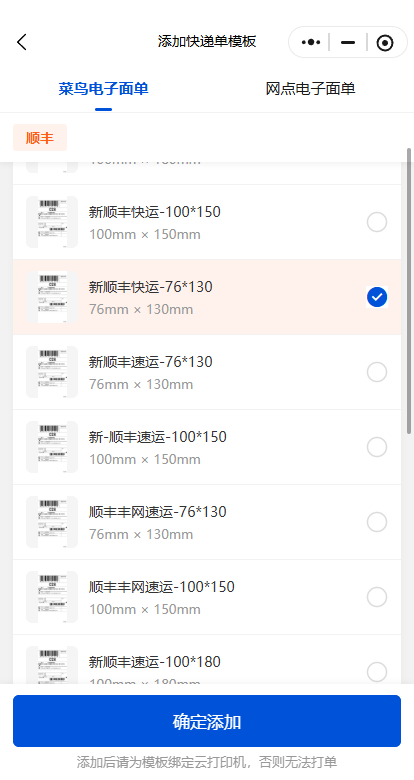
- 菜鸟电子面单:名称、账号等信息由电脑端授权决定,若提示「未取得菜鸟面单支持的快递公司」,请先在电脑端【打印设置】完成淘宝(菜鸟)授权;该快递公司有多个网点时,需再选择具体网点。
- 网点电子面单:无需授权,可选的快递公司由系统模板决定。
- 修改模板名称:点击模板名称,输入新名称后保存。
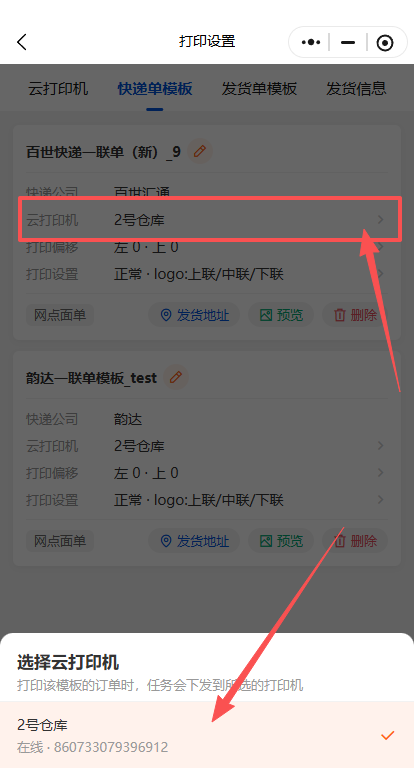
- 绑定云打印机:点击【云打印机】一行,在底部弹层中选择打印机(只列出当前账号已绑定的云打印机)。打印该模板的订单时,任务会下发到所选打印机。
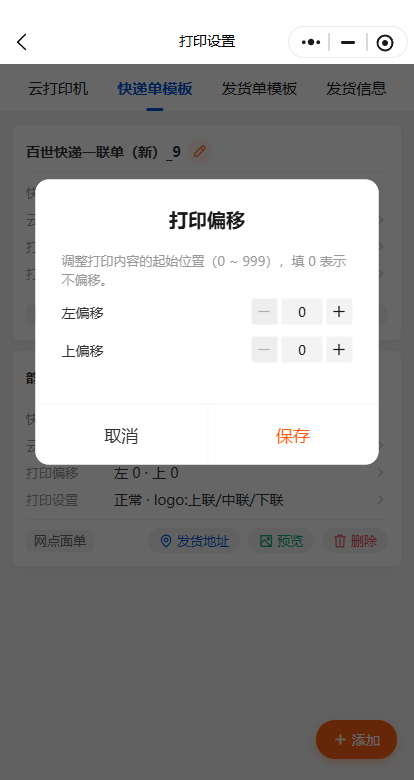
- 打印偏移:点击【打印偏移】,用步进器调整「左偏移」「上偏移」(0 ~ 999,填 0 表示不偏移),用于微调打印内容的起始位置。
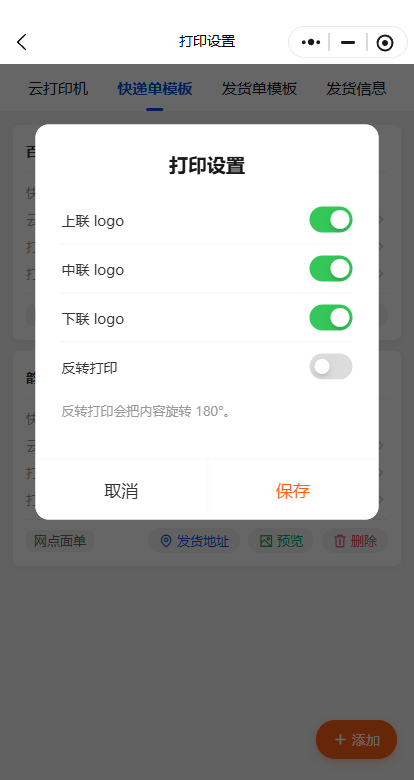
- 打印设置:点击【打印设置】,可设置上联 logo / 中联 logo / 下联 logo 是否打印,以及反转打印(把内容旋转 180°)。
- 发货地址:点击【发货地址】,可为本模板单独设置寄件人(联系人、联系电话、网点地区、发货地址)。同一模板优先使用这里设置的地址,未填写时使用【发货信息】里的网点发货人。
- 预览 / 删除:点【预览】可查看模板样图;点【删除】移除该模板(二次确认,删除后可重新添加)。
3. 发货单模板
进入【打印】→【设置】→【发货单模板】页签。
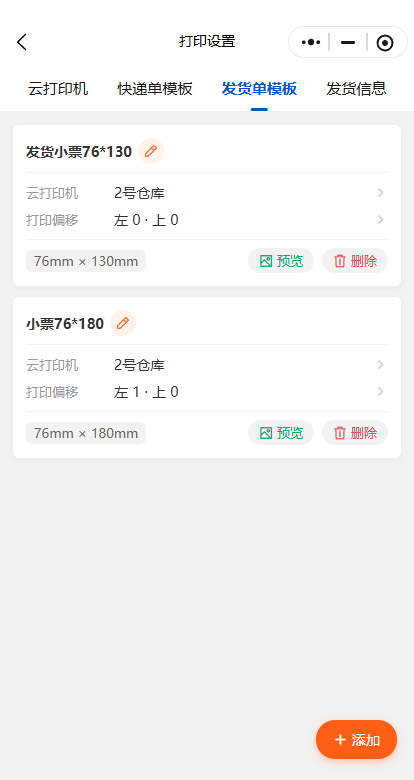
- 添加发货单模板:点击右下角【添加】,在列表中选择模板后点击【确定添加】。
- 发货单模板的新建与修改需在电脑端【发货单模板】页面完成,小程序端只做选用;列表为空时同样会给出该提示。
- 添加后可修改名称、绑定云打印机、调整打印偏移、预览、删除,操作方式与快递单模板一致。
4. 发货信息
进入【打印】→【设置】→【发货信息】页签,包含两块内容,与电脑端【打印设置】共用同一份数据:
- 发货地址:展示网点名称、联系人、联系电话、所在地区、详细地址。点击【修改】可编辑(网点名称、联系人、联系电话、所在地区、详细地址均为必填),保存后电脑端同步可见。
- 自定义区域设置:展示当前已勾选的可打印项。点击【设置】进入编辑页,可设置:
- 字体大小:选择自定义区域打印文字的号数;
- 打印项:勾选需要打印的内容项,勾选后可逐项设置是否换行;勾选「自定义」类项目时可输入自定义文字;
- 默认顺序:开启后按系统顺序打印(不换行);关闭则按勾选顺序打印。
电子面单的【自定义区域】或普通面单的【其他 - 自定义数据】会打印所勾选的项。
5. 打印快递单 / 发货单
在【打印】页签中:
- 勾选订单:顶部可全选 / 半选,商品行可单独勾选(顶部两个角标分别显示已选订单数与已选商品数)。
- 选择模板并打印:点击右下角悬浮按钮的【快递单】或【发货单】,会弹出底部模板列表供选择。
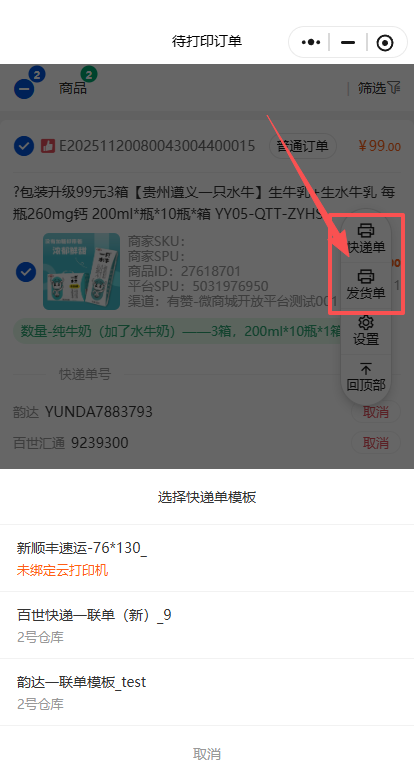
模板列表会显示每个模板绑定的打印机;未绑定云打印机会以警示色提示,此时该模板不可打印(会提示先去绑定);打印机已被删除也会提示。
查看打印进度:确认后立即弹出【打印进度】窗口,逐条列出每个订单的订单号与面单号 / 打印状态,并自动刷新(取号中 → 等待发送 → 发送中 → 等待打印 → 打印完成)。全部完成后进度条变绿,有失败则变红;失败行可点击查看完整原因。窗口可随时关闭。
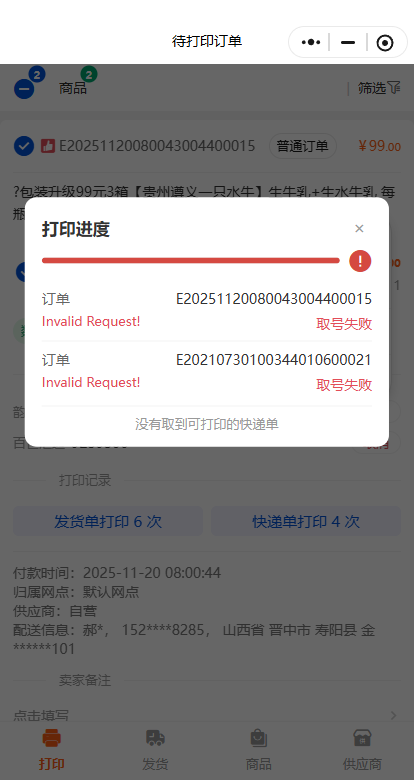
- 打印完成后订单列表不会自动刷新,需要下拉刷新才能看到最新的「已打快递单 / 已打发货单」状态。
打印快递单会同时向快递平台取号(电子面单),并用打印出来的面单号回写订单,因此打印完成后订单的快递单号即为实际面单号。
6. 其它常用操作
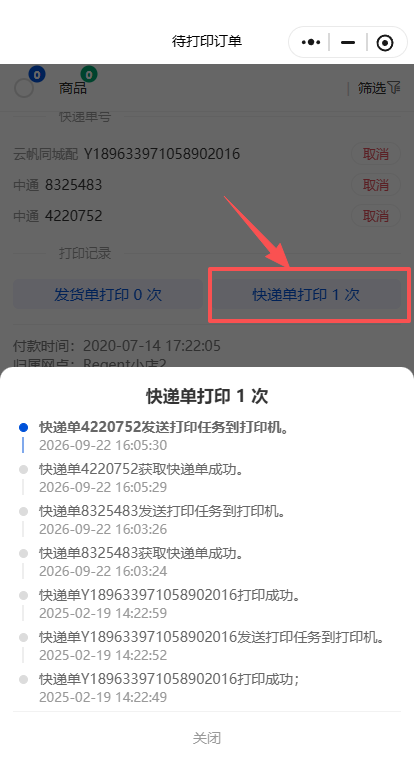
- 查看/取消快递单号:已取号的订单会在卡片中展示【快递单号】,含快递公司名与单号,可逐条点击【取消】作废该单号。
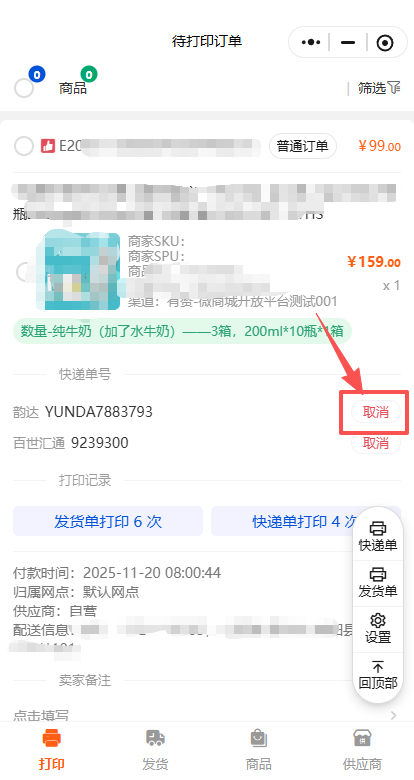
- 查看打印记录:卡片中会显示「发货单打印 N 次」「快递单打印 N 次」,点击可查看每次打印的时间与操作内容。
- 修改卖家备注:点击【卖家备注】一行,输入内容后保存(同一笔合并/拆单交易会一起修改)。
商品管理
进入【商品】菜单,顶部分为 上架商品 / 下架商品 / 渠道商品 三个页签,点击【筛选】可按商家 SPU、平台 SPU、商家 SKU、平台 SKU 检索商品。

- 分配供应商:点击商品卡片右上角的【分配供应商】,选择供应商后确定,该商品的渠道订单会自动分发给该供应商。
- 修改销售库存 / 销售价格:点击「库存」或「单价」后的数字标签,输入新值并确认;也可点击右侧的双向箭头按钮同步库存或价格。

供应商管理
进入【供应商】菜单,点击【筛选】可按供应商名称、供应商税号、供应商代码、联系人手机检索。
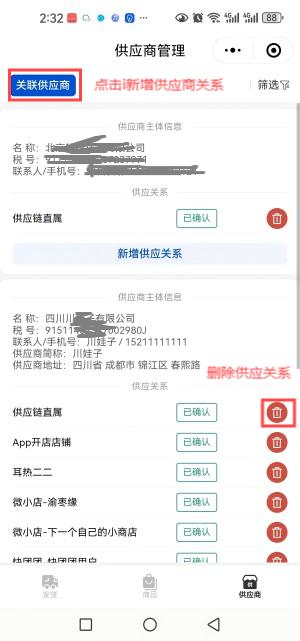
每个供应商卡片包含两部分:
- 供应商主体信息:名称、税号、联系人/手机号、供应商简称、供应商代码、联系人邮箱、供应商地址等。

- 供应关系:列出该供应商已关联的店铺/供应链及状态标签。可执行:
- 新增供应关系:点击卡片下方【新增供应关系】;
- 创建供应商账号:状态为「未开通」的关系,可点击分享按钮创建账号;
- 解除供应关系:点击删除按钮,二次确认后解除。

点击页面左上角【关联供应商】,可将新的供应商关联到当前账号。
特别说明
- 小程序与电脑端数据实时共用,两端可混合使用;在小程序上做的修改,电脑端刷新后即可看到。
- 使用云打印前,请先在【打印】→【设置】中完成添加云打印机 → 添加模板 → 绑定打印机三步,否则无法打单。
- 快递单模板中的菜鸟电子面单需要先在电脑端完成淘宝(菜鸟)授权;若快递公司列表为空或提示未取得菜鸟面单支持,请到电脑端【打印设置】检查授权与网点信息。
- 个别「复制」类操作在部分机型(如部分系统版本)可能受系统权限限制而失败,页面会提供原文供长按手动选择复制。
- 云帆小程序当前是试运行阶段,欢迎跟客服提出您的需求和建议。